¿Estas intentando poner una firma a tu cuenta de correo a través de RoundCube?
Pues bien, aquí te dejo los pasos a seguir para que puedas tener la firma que tanto estás buscando.
1er Paso
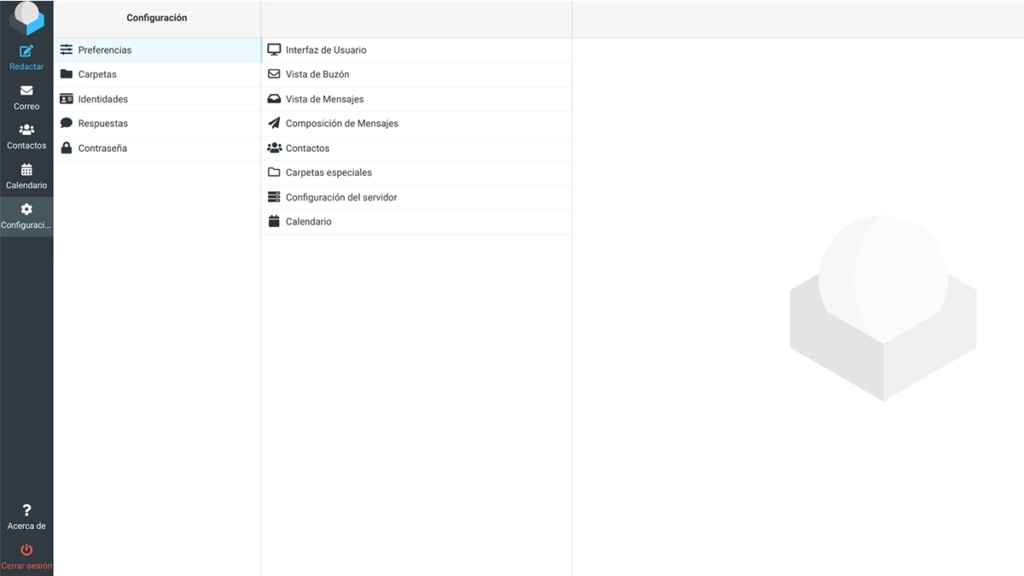
Lo primero que deberás hacer es dirigirte al apartado configuración del menú lateral de RoundCube.
2º Paso
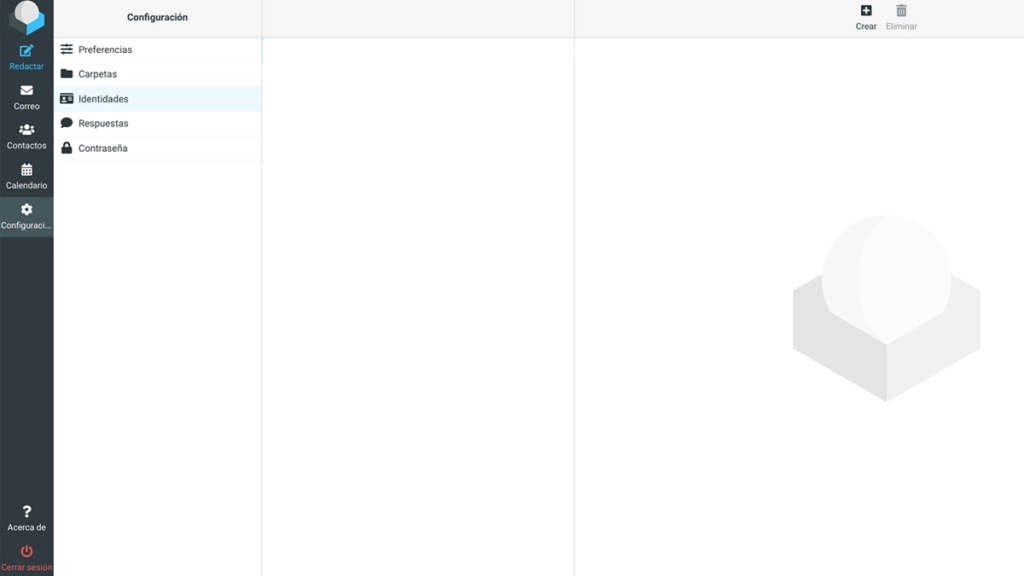
Nos dirigiremos a identidades, una vez pulsemos encima, se nos abrirá en la esquina superior derecha la opción crear. Pulsaremos dicha opción para poder comenzar con nuestra firma.
3er Paso
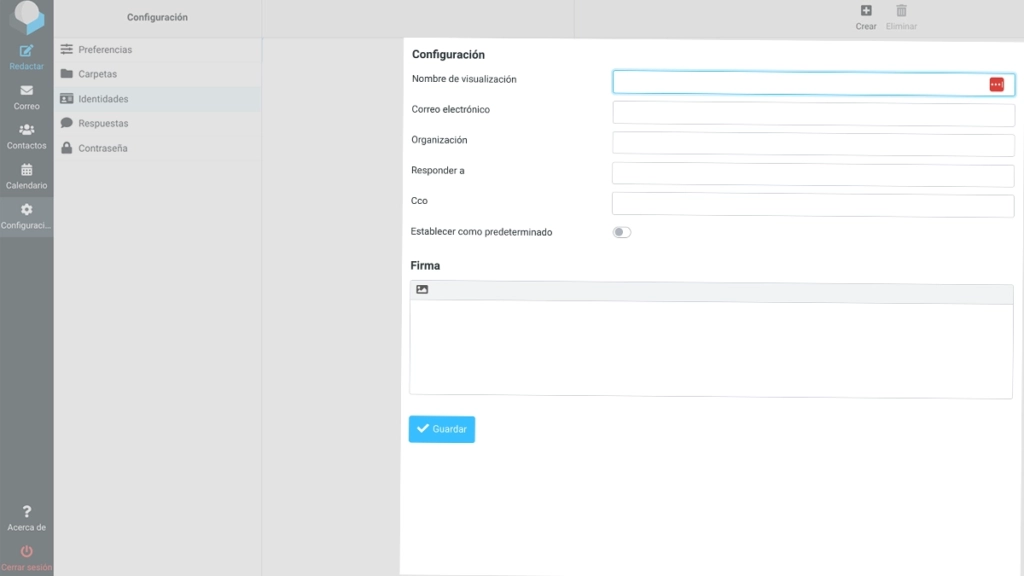
En este apartado simplemente cumplimentamos los datos solicitados básicos:
- Nombre de visualización
- Correo Electrónico
- Establecer como predetermiado
En el rectángulo blanco podrás poner tu firma, tanto textos como imágenes, enlaces y lo que desees, ¡¡¡Eso sí!!!, si quieres utilizar imágenes y/o enlaces tendrás que pulsar en el icono que aparece justo encima del rectángulo blanco (pequeño icono de imagen).
4º Paso
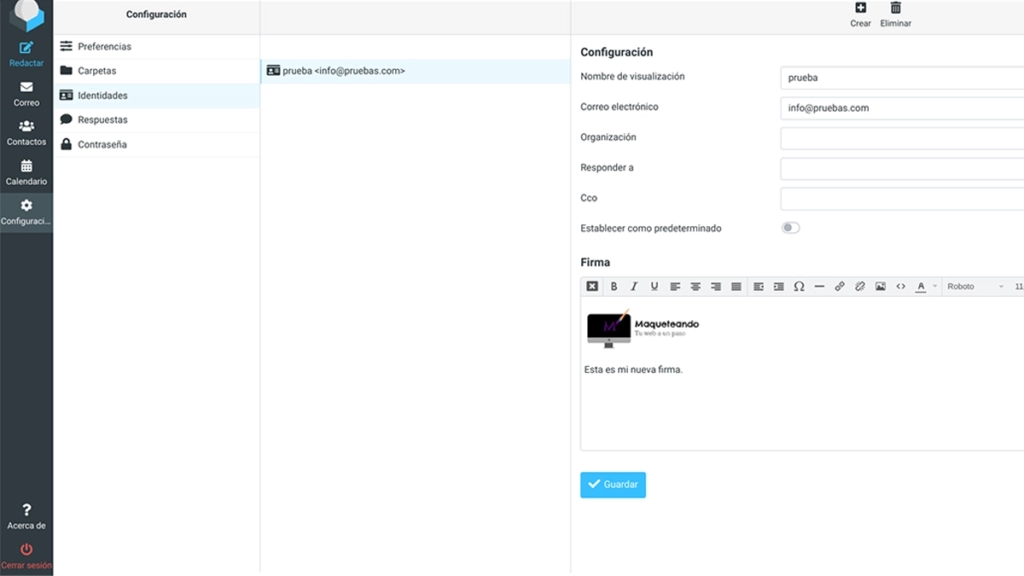
Una vez hayamos guardado la firma, nos aparecerá en la columna central un icono de tarjeta con los datos que hayamos puesto en nombre de visualización y correo electrónico.
5º Paso
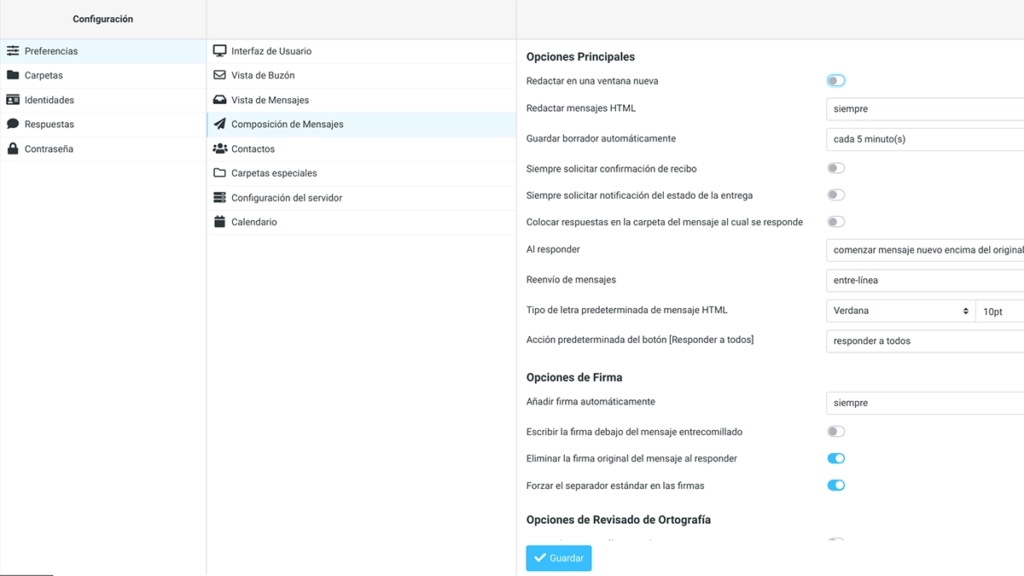
Ya estamos terminando, si lo dejamos aquí y vamos directamente a redactar no nos aparecerán ni las imágenes ni los enlaces, si es así, sigue estos pequeños pasos en el apartado configuración.
Para que esto no nos ocurra, tendremos que ir a Configuración > Composición de mensajes > Redactar mensajes HTML > cambiaremos la opción a siempre.
Fin
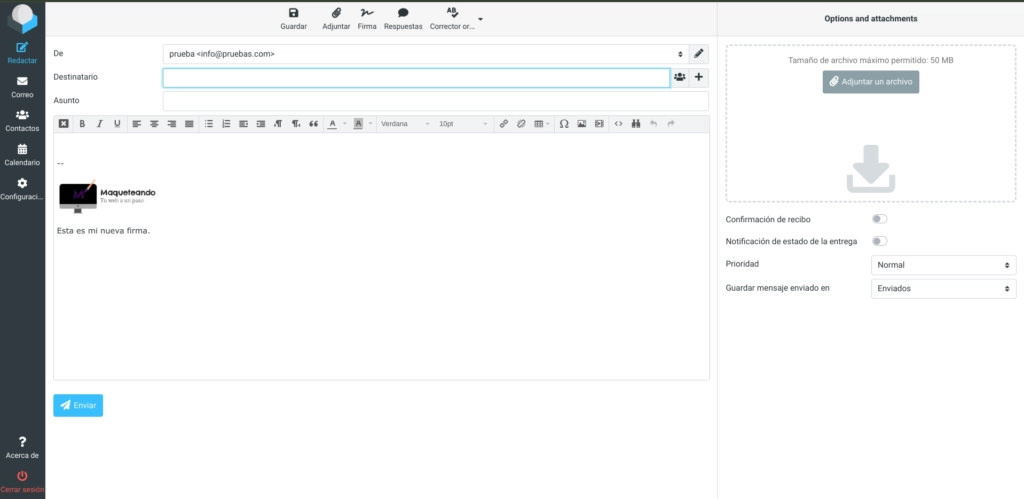
Y listo....Ya hemos terminado, si ahora pulsamos sobre el icono redactar, nos tendrá que aparecer la firma debajo de dos guiones,tal y como muestra la imagen.
Esperamos que este breve tutorial os haya sido de ayuda.